Partager la publication "Comment augmenter la mémoire vive d’un ordinateur portable ?"
Votre PC portable rame dès que vous ouvrez quelques onglets et un logiciel en même temps ? Avant de songer à le remplacer, sachez qu’ajouter de la mémoire vive reste souvent la solution la plus simple et la plus économique pour lui redonner du souffle.
Le prix des barrettes a fortement grimpé depuis fin 2025. On vous explique sans détour comment vérifier si votre machine est compatible, quelle barrette choisir, combien ça coûte vraiment aujourd’hui et comment réaliser l’opération vous-même en quelques minutes.
L’essentiel à retenir
Avant d’acheter quoi que ce soit, vérifiez si la RAM de votre portable est amovible ou soudée à la carte mère. Sur de nombreux ultrabooks récents, elle est soudée et ne peut pas être changée. Si elle est amovible, identifiez son type (DDR4 ou DDR5), son format SO-DIMM et la capacité maximale supportée. Comptez 8 Go pour un usage bureautique, 16 Go pour un confort multitâche et 32 Go pour le jeu ou la création. L’installation prend une dizaine de minutes avec un simple tournevis cruciforme.
Pourquoi augmenter la RAM de son PC portable accélère la machine ?
La mémoire vive est l’espace de travail temporaire de votre ordinateur. Elle stocke les données des programmes en cours d’exécution pour que le processeur y accède instantanément, sans passer par le disque, beaucoup plus lent. Plus vous ouvrez d’applications et d’onglets, plus cet espace se remplit.
Quand la mémoire vive est saturée, le système bascule une partie des données sur le disque dur ou le SSD, dans un fichier d’échange.
Cette opération ralentit considérablement la machine, car même un SSD rapide reste bien plus lent que la RAM. C’est précisément ce qui provoque ces ralentissements agaçants lorsque vous jonglez entre plusieurs logiciels.
Augmenter la mémoire vive de votre ordinateur portable repousse ce seuil de saturation. Vous pouvez alors faire tourner davantage de programmes simultanément, garder de nombreux onglets ouverts ou utiliser des logiciels gourmands sans que la machine ne s’essouffle.
Pour une bonne partie des PC vieillissants, c’est l’amélioration qui offre le meilleur rapport gain de performance sur prix.
Peut-on ajouter de la RAM sur un PC portable ?
Avant de vous réjouir, il faut répondre à une question que la plupart des guides survolent. Sur un portable, ajouter de la mémoire vive n’est pas toujours possible et cela dépend entièrement de la conception de votre modèle.
RAM soudée ou amovible : à vérifier en tout premier
Voici le point que presque personne ne traite sérieusement. Sur beaucoup d’ordinateurs portables fins et récents, notamment les ultrabooks équipés de processeurs Intel Core Ultra ou de puces équivalentes, la mémoire vive est de type LPDDR soudée directement sur la carte mère.
Dans ce cas, aucune mise à niveau n’est possible : ce qui est installé en usine restera tel quel pour toute la vie de la machine.
Cette tendance s’est généralisée parce que la mémoire soudée permet des châssis plus fins et une meilleure efficacité énergétique. Le revers, c’est que vous perdez toute possibilité d’évolution. Si vous achetez un portable de ce type avec 8 Go, vous resterez à 8 Go pour toujours.
Pour savoir à quoi vous avez affaire, le plus fiable est de chercher la fiche technique exacte de votre modèle sur le site du constructeur, en repérant la mention « mémoire soudée », « non extensible » ou « LPDDR ».
À l’inverse, les mentions « SO-DIMM », « 2 slots » ou « extensible jusqu’à » confirment que vous pourrez intervenir. Une astuce complémentaire consiste à chercher une vidéo de démontage de votre référence précise, idéalement en anglais avec la mention « RAM upgrade » suivie du modèle.
Identifier la RAM installée avec CPU-Z
Si votre mémoire est bien amovible, l’étape suivante consiste à identifier précisément ce qui est déjà en place. Le logiciel gratuit CPU-Z est l’outil de référence pour cela. Une fois installé, rendez-vous dans l’onglet SPD : il affiche pour chaque emplacement le type de mémoire, la capacité et la fréquence de la barrette présente.
Vous y lirez une information du type « DDR4-3200 » ou « DDR5-5600 ». Le premier chiffre indique la génération, le second le débit théorique exprimé en MT/s. Notez bien ces valeurs, car votre nouvelle barrette devra impérativement être du même type pour fonctionner. Méfiez-vous d’ailleurs des revendeurs qui annoncent une fréquence en MHz là où il s’agit en réalité de MT/s.
L’onglet SPD vous renseigne aussi sur un détail capital : le nombre d’emplacements occupés. S’il reste un slot libre, vous pourrez ajouter une barrette sans retirer l’existante. Si les deux sont pris, il faudra remplacer une barrette par un modèle de plus grande capacité.
Capacité maximale supportée et nombre de slots
Chaque ordinateur portable possède une limite de mémoire vive qu’il ne peut pas dépasser, fixée par sa carte mère et son chipset. Certains modèles plafonnent à 16 Go, d’autres acceptent 32 Go ou bien davantage. Dépasser cette limite ne sert à rien : la mémoire excédentaire ne sera tout simplement pas reconnue.
Vous trouverez cette capacité maximale dans le manuel du constructeur ou sur sa fiche technique en ligne. Les outils de compatibilité proposés par des fabricants comme Crucial sont également pratiques : ils scannent votre configuration et vous indiquent directement les barrettes prises en charge ainsi que le plafond de votre machine.
Tenez compte enfin du nombre de slots physiques. La plupart des portables en disposent de deux, mais certains modèles ultra-compacts n’en ont qu’un seul. Cette information détermine votre stratégie d’achat, en complément avec une seconde barrette ou en remplacement de l’existante.
Choisir la bonne barrette pour augmenter la RAM de son PC portable
Une fois la compatibilité confirmée, reste à sélectionner la barrette adaptée. Trois critères comptent vraiment : le format, le type et la quantité.
Format SO-DIMM, type DDR et fréquence
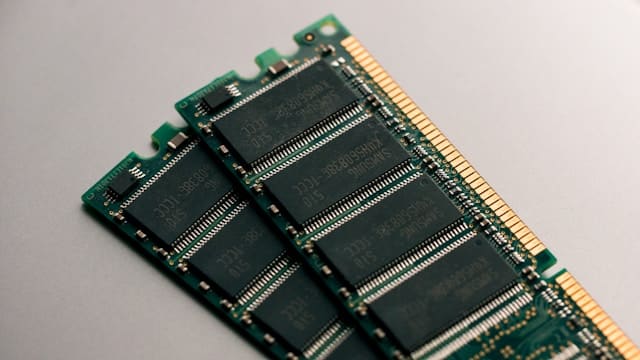
Premier point à ne jamais négliger : le format. Les ordinateurs portables utilisent des barrettes SO-DIMM, plus courtes que les barrettes DIMM réservées aux PC fixes et aux serveurs. Une barrette DIMM ne rentrera physiquement pas dans un portable, donc vérifiez toujours cette mention au moment de l’achat.
Le type de mémoire doit ensuite correspondre exactement à votre machine. Une carte mère conçue pour de la DDR4 n’acceptera jamais de la DDR5 et inversement : les détrompeurs, ces petites encoches sur le connecteur, sont positionnés différemment pour empêcher toute erreur.
La fréquence doit elle aussi rester cohérente avec ce que supporte votre plateforme, sous peine de voir la barrette fonctionner à une vitesse bridée.
Si vous ajoutez une barrette à côté d’une autre déjà installée, le plus sûr reste de choisir une référence identique en marque, capacité et fréquence. Cela limite les risques d’incompatibilité entre deux modules différents, qui ne sont jamais totalement garantis de cohabiter sans accroc.
Combien de Go de mémoire vive selon votre usage ?
La bonne quantité dépend de ce que vous faites de votre ordinateur. Pour un usage bureautique classique, navigation web, traitement de texte et lecture de vidéos, 8 Go constituent le minimum acceptable aujourd’hui, même si la machine montrera vite ses limites en multitâche.
Pour une utilisation confortable au quotidien avec plusieurs logiciels et de nombreux onglets ouverts en même temps, 16 Go représentent le standard recommandé. C’est la configuration qui offre le meilleur équilibre pour la grande majorité des utilisateurs.
Les joueurs et les créateurs de contenu, eux, ont intérêt à viser 32 Go. Le montage vidéo, la retouche photo sur de gros fichiers, la modélisation ou les jeux récents consomment énormément de mémoire vive.
Au-delà de 32 Go, le gain devient marginal pour un usage personnel et ne se justifie que pour des tâches professionnelles très spécifiques.
Le dual channel pour gagner en performances
Voici un levier que les guides sur le portable évoquent rarement. Lorsque deux barrettes identiques sont installées ensemble, elles fonctionnent en dual channel, c’est-à-dire en double canal. Le processeur accède alors à la mémoire sur deux voies en parallèle, ce qui augmente la bande passante disponible.
Concrètement, deux barrettes de 8 Go en dual channel offrent de meilleures performances qu’une seule barrette de 16 Go fonctionnant en simple canal, à capacité totale équivalente.
Le gain est particulièrement net sur les portables équipés d’un processeur à puce graphique intégrée, car cette dernière puise directement dans la mémoire vive.
Si votre machine dispose de deux slots et que vous partez de zéro, privilégiez donc un kit de deux barrettes plutôt qu’une seule de grande capacité. C’est un détail qui ne coûte rien à l’achat et qui se traduit par un confort réel au quotidien.
Prix d’une barrette pour ajouter de la RAM sur un PC portable
Parlons argent, car le contexte mérite une vraie transparence. Le prix de la mémoire vive a connu une hausse marquée depuis fin 2025 et nous ne sommes pas dans une période de bonnes affaires. Voici les ordres de grandeur observés en juin 2026 pour des barrettes SO-DIMM destinées aux portables.
Une barrette SO-DIMM DDR4 de 16 Go en 3200 MHz s’affiche autour de 50 € sur les meilleures offres, davantage en prix courant. Du côté de la DDR5, une barrette SO-DIMM de 16 Go grimpe quant à elle aux alentours de 130 € chez les revendeurs, soit un écart considérable avec la génération précédente. Pour passer à 32 Go, il faut donc compter environ 100 € en DDR4 avec deux barrettes et nettement plus en DDR5.
Cette flambée n’a rien d’anecdotique et son origine est structurelle. Le marché de la mémoire est un oligopole où trois fabricants, Samsung, SK Hynix et Micron, contrôlent à eux seuls près de 95% de la production mondiale.
Surtout, la demande explosive liée à l’intelligence artificielle mobilise les mêmes lignes de production avancées que la DDR5 grand public, ce qui maintient les prix à un niveau élevé.
Que faut-il en conclure pour votre achat ? Si votre portable fonctionne en DDR4, vous restez sur une génération encore relativement abordable et l’upgrade demeure intéressant.
Si vous êtes en DDR5, l’opération coûte plus cher : pesez bien le gain réel attendu avant de vous lancer. Acheter une barrette d’occasion de la même référence que la vôtre peut aussi alléger sérieusement la facture, à condition d’en vérifier l’état.
Ajouter de la RAM sur un PC portable étape par étape
Bonne nouvelle : une fois la barrette adaptée en main, l’installation est à la portée de tous. La seule difficulté éventuelle tient à l’accessibilité de votre modèle, certains portables récents étant plus délicats à ouvrir que d’autres.
Le matériel et les précautions avant de démonter
Réunissez d’abord le nécessaire : votre nouvelle barrette, un petit tournevis cruciforme adapté aux vis fines et un récipient pour ne pas perdre la visserie. Prévoyez un plan de travail dégagé et bien éclairé.
Côté précautions, l’électricité statique est l’ennemi numéro un des composants. Déchargez-vous en touchant une surface métallique reliée à la terre ou portez des gants adaptés. Évitez aussi de toucher les contacts dorés de la barrette à mains nues. Éteignez ensuite complètement l’ordinateur, débranchez le câble d’alimentation, puis retirez la batterie si elle est amovible. Sur les modèles à batterie intégrée, maintenez le bouton d’alimentation enfoncé une quinzaine de secondes pour évacuer l’électricité résiduelle.
Accéder aux barrettes : trappe, cache ou clavier
L’emplacement de la mémoire vive varie selon les constructeurs. Le cas le plus simple est la petite trappe d’accès sous le portable, maintenue par une ou deux vis : il suffit de la dévisser pour atteindre directement les barrettes.
Sur d’autres modèles, il faut retirer toute la coque arrière, fixée par plusieurs vis. Pensez à vérifier sous les pieds en caoutchouc, où des vis sont parfois dissimulées. Enfin, sur quelques machines anciennes, un emplacement peut se trouver sous le clavier, ce qui complique le démontage. Une vidéo de démontage spécifique à votre modèle vous fera gagner un temps précieux et vous évitera de forcer sur une pièce fragile.
Insérer la barrette et vérifier la détection
Une fois l’emplacement dégagé, repérez le détrompeur de la barrette, cette encoche qui n’autorise qu’un seul sens d’insertion. Présentez la barrette dans le connecteur avec un léger angle, puis enfoncez-la fermement jusqu’au fond. Rabattez-la ensuite vers le bas jusqu’à entendre le clic des languettes latérales qui la verrouillent en position.
Pour remplacer une barrette existante, écartez d’abord délicatement les deux languettes métalliques sur les côtés : le module se relève alors de lui-même et vous pouvez l’extraire. Refermez le tout, remettez la batterie en place, puis démarrez la machine.
Sous Windows, vérifiez dans le gestionnaire des tâches, onglet performance, ou dans les informations système que la nouvelle quantité de mémoire est bien reconnue. Si l’ordinateur ne démarre pas, rouvrez et assurez-vous que la barrette est correctement clipsée des deux côtés.
RAM, SSD ou nettoyage : la vraie cause d’un PC portable lent
Soyons honnêtes, car aucun guide n’ose vraiment le dire : ajouter de la mémoire vive ne réglera pas tous les problèmes de lenteur. Avant de dépenser, encore faut-il s’assurer que la RAM est bien le coupable.
Le réflexe utile consiste à ouvrir le gestionnaire des tâches pendant une utilisation normale et à observer le pourcentage de mémoire consommé. Si la RAM est saturée en permanence à 90% ou plus, l’upgrade est pleinement justifié. Si en revanche elle reste à 50 ou 60% alors que la machine rame, le problème est ailleurs et ajouter des barrettes ne changera rien.
Très souvent, la lenteur d’un portable vient d’un disque dur mécanique en fin de vie plutôt que d’un manque de mémoire. Dans ce cas, remplacer le vieux disque dur par un SSD transforme radicalement la réactivité de la machine, bien davantage qu’un ajout de RAM. C’est souvent l’investissement le plus rentable sur une machine ancienne.
Enfin, un système encombré de programmes inutiles qui démarrent automatiquement, de fichiers temporaires et de logiciels superflus ralentit n’importe quel ordinateur. Un nettoyage logiciel, la désactivation des programmes au démarrage et une vérification de l’état du disque coûtent zéro euro et règlent parfois le problème à eux seuls. Le bon ordre est donc : diagnostiquer d’abord, puis choisir entre RAM, SSD ou nettoyage selon ce que révèle le diagnostic.
Questions fréquentes
Faut-il deux barrettes identiques pour augmenter la RAM d’un PC portable ?
Ce n’est pas obligatoire pour que la machine fonctionne, mais c’est fortement recommandé. Deux barrettes identiques activent le dual channel et améliorent les performances. Si vous mélangez deux références différentes, l’ensemble fonctionnera généralement, mais à la fréquence de la plus lente et sans garantie de stabilité parfaite.
Comment savoir si la RAM de mon ordinateur portable est soudée ?
Consultez la fiche technique de votre modèle exact sur le site du constructeur et cherchez les mentions « soudée », « non extensible » ou « LPDDR ». À l’inverse, les termes « SO-DIMM » ou « slots » indiquent une mémoire amovible. Une vidéo de démontage de votre référence lève également le doute en quelques minutes.
Combien de Go de mémoire vive faut-il ?
Comptez 8 Go pour un usage bureautique léger, 16 Go pour un confort multitâche au quotidien et 32 Go pour le jeu, le montage vidéo ou la création. Au-delà, le gain devient marginal pour un particulier.
Pourquoi la RAM est-elle si chère ?
Le marché est dominé par trois fabricants qui contrôlent près de 95% de la production mondiale. La forte demande liée à l’intelligence artificielle mobilise les mêmes capacités de production que la mémoire grand public, ce qui pousse les prix à la hausse depuis fin 2025.
Ajouter de la RAM rendra-t-il forcément mon PC plus rapide ?
Seulement si la mémoire était réellement le goulot d’étranglement. Vérifiez d’abord le taux d’utilisation dans le gestionnaire des tâches. Si la lenteur vient d’un vieux disque dur, passer à un SSD apportera un gain bien plus spectaculaire qu’un ajout de mémoire vive.
Partager la publication "Comment augmenter la mémoire vive d’un ordinateur portable ?"